Creare un account e inserire un evento
Per consultare, abbonarsi e usare la mappa non serve un account. Le serve solo per inserire e gestire eventi.
Creare un account
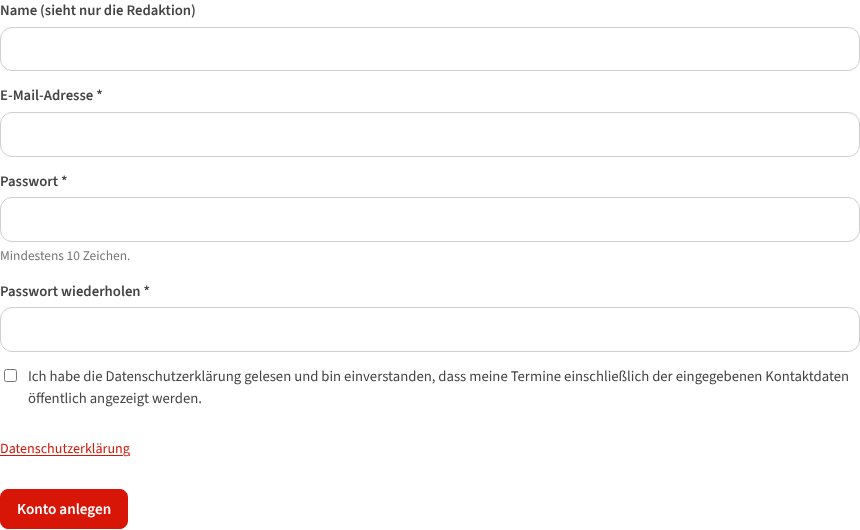
- Si registri come organizzatore: nome (visibile solo alla redazione), indirizzo e-mail, password (almeno 10 caratteri).
- Riceve un'e-mail con un link di conferma (valido tre giorni). Un clic, e ha effettuato l'accesso.
- Gli account del precedente tango-calendar.de funzionano ancora: acceda con il suo indirizzo e-mail oppure con il suo vecchio nome utente. Ha dimenticato la password? Il link nella pagina di accesso gliene invia una nuova.
Non c'è nessun CAPTCHA e nessun terzo di mezzo; l'unico cookie è quello per l'accesso – le pagine pubbliche non ne impostano nessuno.
Inserire un evento – più rapido con l'acquisizione IA
In cima al modulo in Aggiungi evento si trova Compila automaticamente:
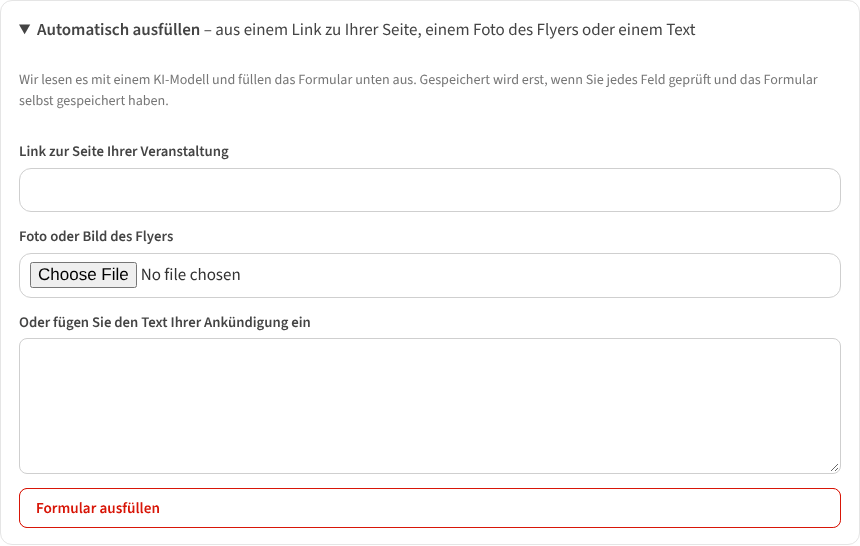
Indichi uno di questi elementi:
- il link alla pagina del suo evento,
- una foto o immagine del volantino (JPEG, PNG, WebP, GIF, fino a 5 MB),
- oppure il testo del suo annuncio (da una newsletter, un post di Facebook, WhatsApp – basta incollarlo).
«Compila il modulo» lo legge con un modello di IA e compila titolo, data, orari, ripetizione, prezzo, sito web, descrizione, tipo, stile, locale e organizzatore. Nulla viene salvato prima che lei abbia controllato ogni campo e inviato il modulo di persona. Dieci acquisizioni al giorno sono gratuite.
Il modulo
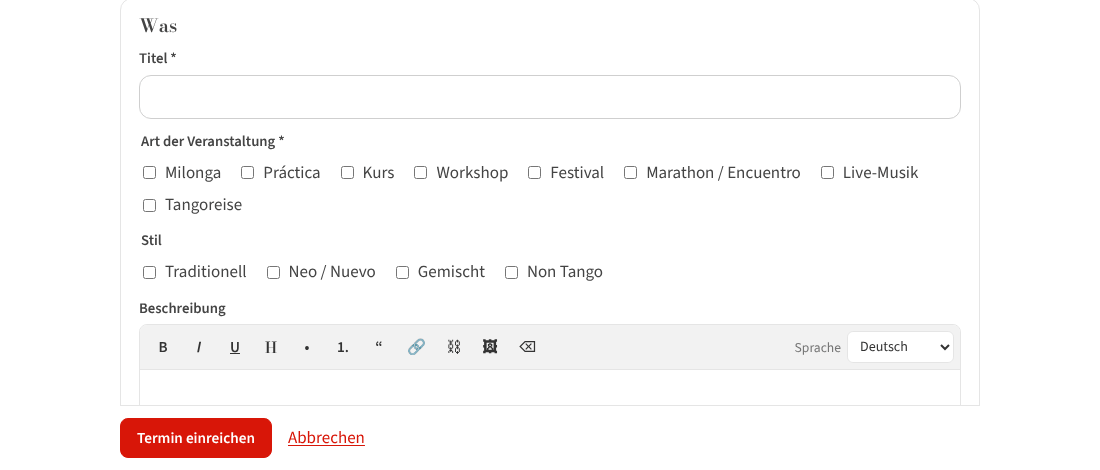
- Cosa – titolo, tipo (anche più d'uno), stile, descrizione (grassetto, corsivo, elenchi, link), lingua del testo.
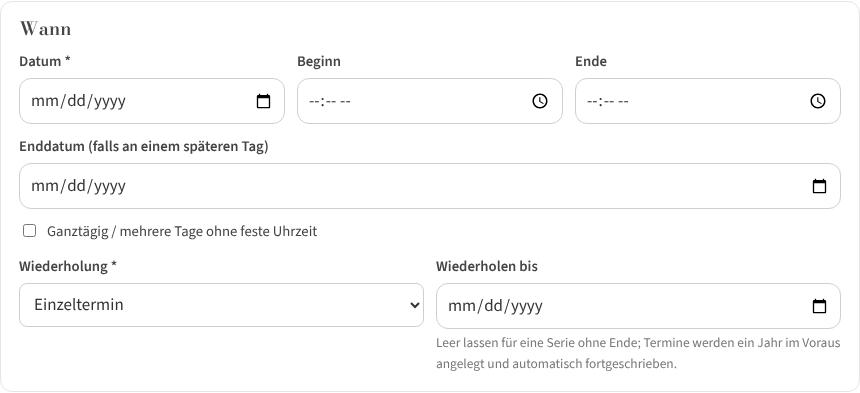
- Quando – data, inizio, fine, se necessario una data di fine o «tutto il giorno / più giorni». Ripetizione: ogni settimana, ogni due settimane, mensile in questo giorno della settimana (ad es. ogni 2° sabato), mensile l'ultimo di questo giorno della settimana. Lasci vuoto «Ripeti fino al» per una serie senza fine – le date vengono create con un anno di anticipo e integrate di continuo.
- Dove – un locale dall'elenco («Città – Nome»). Manca? «Il luogo non è nell'elenco? Clicchi qui per inserirlo.» apre i campi per un nuovo locale; la redazione lo controlla brevemente e lo inserisce nella mappa.
- Organizzatore – il suo profilo; uno nuovo si crea direttamente nel modulo (nome, e-mail pubblica, telefono, sito web).
- Prezzo, link e immagine – «Prezzo da» (0 per l'ingresso libero), dettagli sul prezzo, sito web / iscrizione, un'immagine o un volantino (fino a 8 MB) oppure uno dalla sua libreria multimediale.
Invia evento – fatto. I nuovi account vengono controllati brevemente dalla redazione con il loro primo evento («In attesa di revisione»); dopo di che i suoi eventi compaiono subito.
In seguito

In I miei eventi è elencato ogni evento (le serie come una riga con il numero delle date in arrivo) con:
- Visualizza / Anteprima, Modifica, Copia (per il prossimo evento simile),
- Annulla evento – con un motivo che compare nella pagina dell'evento; «Ha luogo» ritira l'annullamento,
- Elimina – solo se l'evento non doveva mai avere luogo; altrimenti è meglio annullarlo.
Con le serie ogni modifica chiede: solo questa data oppure questa e tutte le successive?