Créer un compte et saisir un événement
Consulter, s'abonner et utiliser la carte ne nécessitent aucun compte. Vous n'en avez besoin que pour saisir et gérer des événements.
Créer un compte
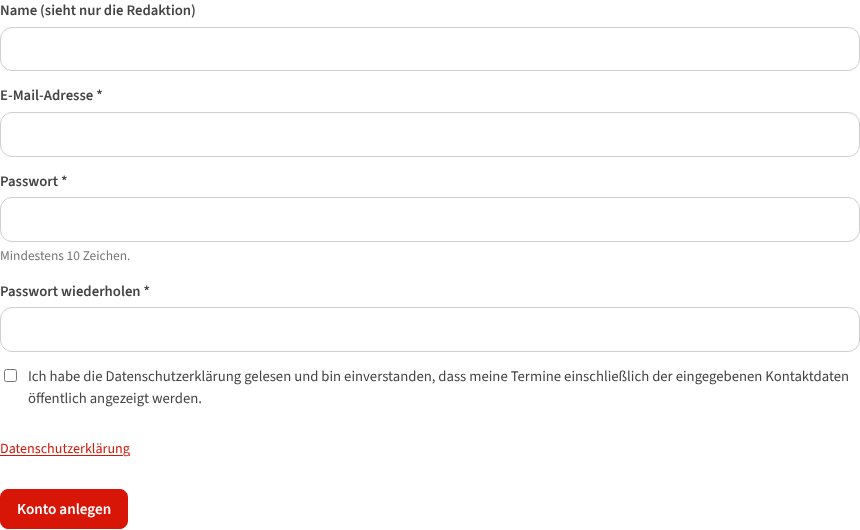
- Inscrivez-vous en tant qu'organisateur : nom (visible uniquement par la rédaction), adresse e-mail, mot de passe (au moins 10 caractères).
- Vous recevez un e-mail avec un lien de confirmation (valable trois jours). Un clic, et vous êtes connecté.
- Les comptes de l'ancien tango-calendar.de fonctionnent toujours : connectez-vous avec votre adresse e-mail ou votre ancien nom d'utilisateur. Mot de passe oublié ? Le lien sur la page de connexion vous en envoie un nouveau.
Pas de CAPTCHA ni d'intermédiaire tiers ; le seul cookie est celui de la connexion – les pages publiques n'en déposent aucun.
Saisir un événement – le plus rapide avec la saisie par IA
En haut du formulaire, sous Ajouter un événement, se trouve Remplir automatiquement :
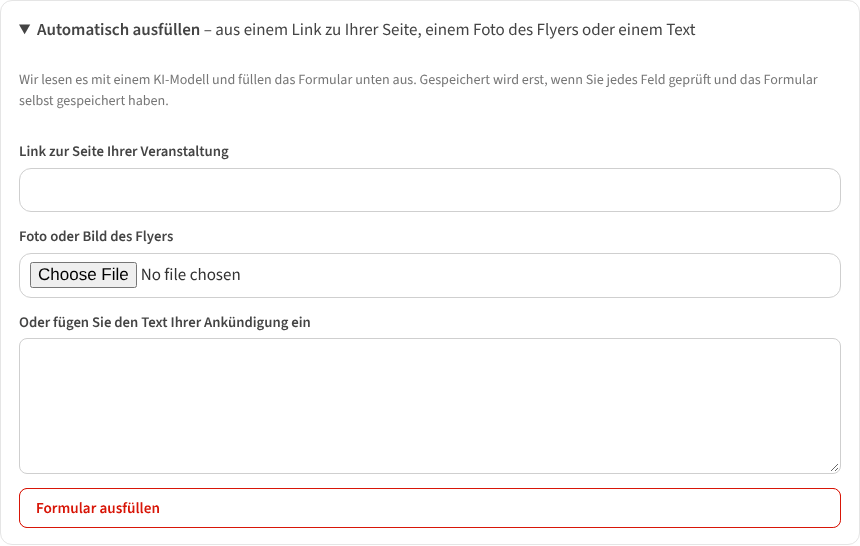
Donnez un seul de ces éléments :
- le lien vers la page de votre événement,
- une photo ou image du flyer (JPEG, PNG, WebP, GIF, jusqu'à 5 Mo),
- ou le texte de votre annonce (d'une newsletter, d'un post Facebook, de WhatsApp – il suffit de le coller).
« Remplir le formulaire » le lit avec un modèle d'IA et remplit titre, date, horaires, récurrence, prix, site web, description, type, style, lieu et organisateur. Rien n'est enregistré avant que vous ayez vérifié chaque champ et envoyé vous-même le formulaire. Dix saisies par jour sont gratuites.
Le formulaire
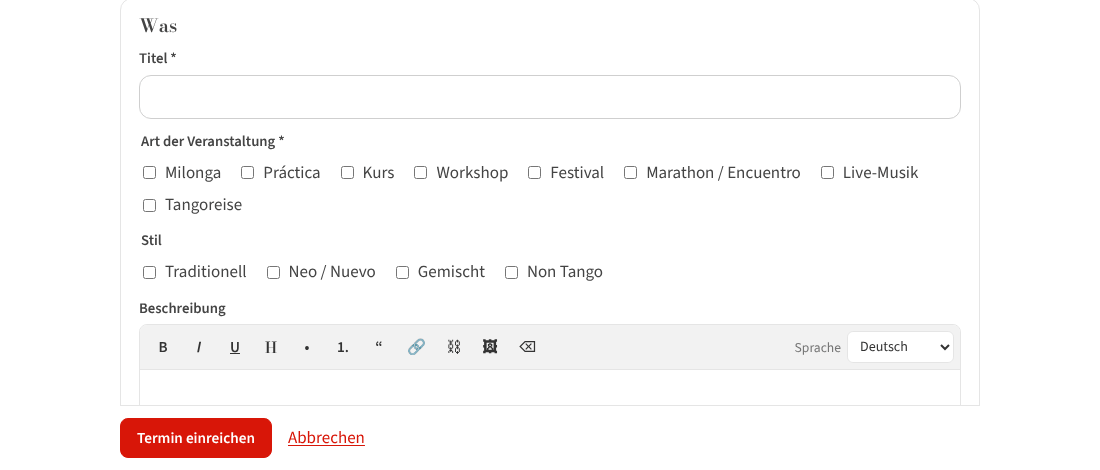
- Quoi – titre, type (plusieurs possibles), style, description (gras, italique, listes, liens), langue du texte.
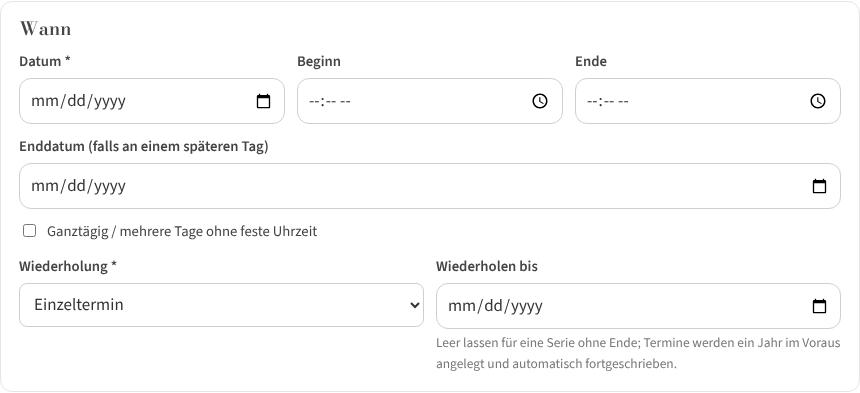
- Quand – date, début, fin, si besoin une date de fin ou « toute la journée / plusieurs jours ». Récurrence : chaque semaine, toutes les deux semaines, chaque mois ce jour de la semaine (p. ex. chaque 2e samedi), chaque mois le dernier de ce jour de la semaine. Laissez « Répéter jusqu'au » vide pour une série sans fin – les dates sont créées un an à l'avance et complétées en continu.
- Où – un lieu de la liste (« Ville – Nom »). Il manque ? « Le lieu n'est pas dans la liste ? Cliquez ici » ouvre les champs pour un nouveau lieu ; la rédaction le vérifie rapidement et le place sur la carte.
- Organisateur – votre profil ; un nouveau profil se crée directement dans le formulaire (nom, e-mail public, téléphone, site web).
- Prix, lien et image – « Prix à partir de » (0 pour l'entrée libre), détails du prix, site web / inscription, une image ou un flyer (jusqu'à 8 Mo) ou une image de votre médiathèque.
Soumettre l'événement – c'est fait. Pour les nouveaux comptes, la rédaction vérifie rapidement le premier événement (« En attente de validation ») ; ensuite, vos événements apparaissent immédiatement.
Ensuite

Sous Mes événements, chaque événement est listé (une série sur une seule ligne avec le nombre de dates à venir) avec :
- Voir / Aperçu, Modifier, Copier (pour le prochain événement similaire),
- Annuler – avec un motif qui s'affiche sur la page de l'événement ; « A lieu » retire l'annulation,
- Supprimer – seulement si l'événement n'aurait jamais dû avoir lieu ; sinon, mieux vaut l'annuler.
Pour les séries, chaque modification demande : cette date uniquement ou cette date et toutes les suivantes ?